
Se você tem um Samsung Galaxy A12 e ainda fica em dúvida na hora de tirar print da tela, fique tranquilo: o processo é bem mais simples do que parece. Neste guia rápido e direto, vou te mostrar como capturar a tela do celular em poucos segundos, além de dicas extras que muita gente não conhece.
Índice de Conteúdo
O que é um print de tela?
O print de tela (ou captura de tela) nada mais é do que uma imagem que registra exatamente o que aparece no visor do seu celular naquele momento.
Ele é muito útil para:
- Salvar conversas importantes;
- Guardar comprovantes;
- Registrar erros ou mensagens do sistema;
- Compartilhar informações com outras pessoas;
Como tirar print no Samsung Galaxy A12 (método padrão)
Esse é o método mais usado e funciona em praticamente todos os aparelhos da Samsung.
Passo a passo:
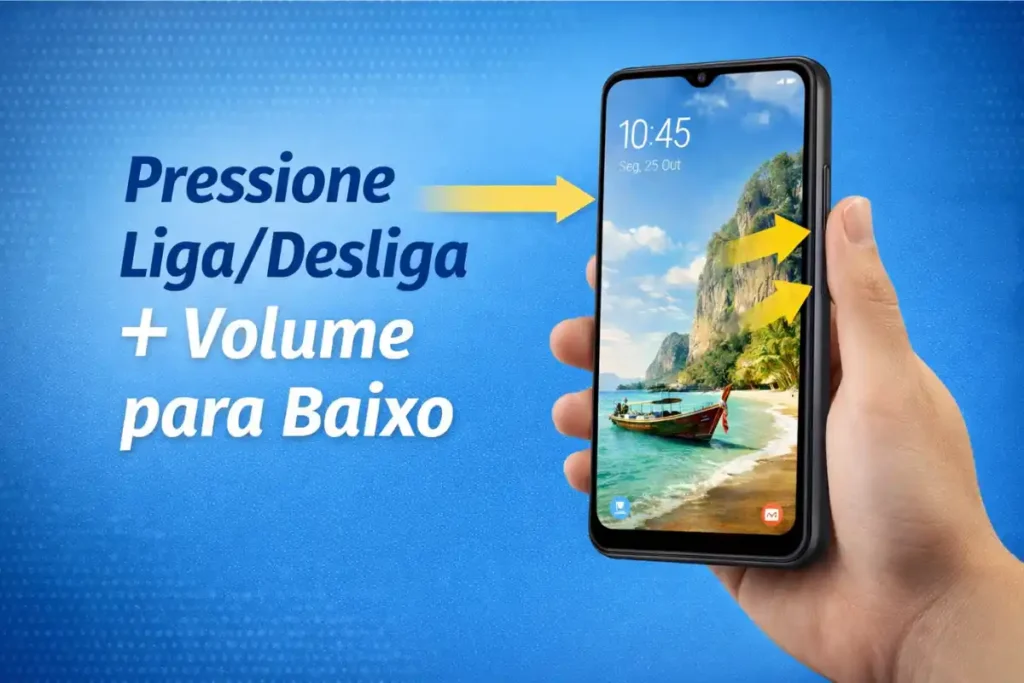
- Localize os botões do aparelho:
- Botão Liga/Desliga;
- Botão Volume para baixo;
Ambos ficam nas laterais do celular;
- Pressione os dois botões ao mesmo tempo:
- Aperte liga/desliga + volume para baixo simultaneamente;
- Segure por cerca de 2 segundos;
- Print realizado com sucesso
- A tela vai piscar rapidamente;
- Pode sair um som de captura (se o som estiver ativado);
- A imagem é salva automaticamente na galeria;
Pronto! O print já foi feito.
Leia mais:
Onde ficam salvos os prints no Galaxy A12?
Para encontrar suas capturas de tela:
- Abra o app Galeria;
- Acesse a pasta chamada Capturas de tela ou Screenshots;
- Todas as imagens de print ficam organizadas ali;
A partir desta tela, você pode editar, apagar ou compartilhar o print facilmente pelo WhatsApp, Instagram, e-mail ou outros apps.
Temos um vídeo em nosso canal, onde mostramos esse procedimento. Assista logo abaixo:
Método alternativo: print com gesto da mão

Dependendo da versão do Android e das configurações do seu aparelho, o Galaxy A12 também pode oferecer a opção de print com gesto.
Como ativar:
- Acesse Configurações;
- Toque em Recursos avançados;
- Entre em Movimentos e gestos;
- Ative a opção Deslizar a palma da mão para capturar;
Depois disso, basta passar a lateral da mão sobre a tela, da direita para a esquerda (ou vice-versa), para fazer o print.
⚠️ Se essa opção não aparecer, significa que ela não está disponível na sua versão do sistema.
Dicas importantes para evitar erro no print
- Pressione os botões ao mesmo tempo, não um depois do outro;
- Não segure por muito tempo, ou o celular pode abrir o menu de desligar;
- Mantenha o sistema atualizado para evitar falhas;
- Se o botão físico estiver com defeito, o gesto pode ser uma alternativa;
Considerações finais
Agora você já sabe como tirar print da tela no Samsung Galaxy A12 de forma simples, rápida e sem complicação. Seja usando os botões físicos ou os gestos (quando disponíveis), capturar a tela é algo que facilita muito o dia a dia.
Se este conteúdo te ajudou, compartilhe com alguém que também tenha esse modelo de celular. Pequenas dicas assim fazem muita diferença 😊